Domain unterkunft-trier-zentrum.de kaufen?
Wir ziehen mit dem Projekt
unterkunft-trier-zentrum.de um.
Sind Sie am Kauf der Domain
unterkunft-trier-zentrum.de interessiert?
domain@kv-gmbh.de · 0541-91531010
Domain unterkunft-trier-zentrum.de kaufen?
Wie funktioniert Video Konferenz?
Video-Konferenzen funktionieren, indem sie es ermöglichen, dass Personen an verschiedenen Standorten miteinander kommunizieren können, indem sie Audio- und Videoübertragungen in Echtzeit nutzen. Dies geschieht über das Internet mithilfe spezieller Software oder Plattformen, die es den Teilnehmern ermöglichen, sich virtuell zu treffen. Während der Konferenz können die Teilnehmer miteinander sprechen, sich sehen, Dateien teilen und sogar Bildschirme gemeinsam anzeigen. Dies erleichtert die Zusammenarbeit und den Austausch von Informationen, ohne dass alle Teilnehmer physisch an einem Ort sein müssen. Video-Konferenzen sind daher eine effiziente Möglichkeit, um Meetings abzuhalten, Schulungen durchzuführen oder einfach mit anderen in Kontakt zu bleiben. **
Wie funktioniert WhatsApp Konferenz?
WhatsApp Konferenz funktioniert, indem du zuerst einen Gruppenchat mit den Personen erstellst, die du einladen möchtest. Anschließend kannst du auf das Telefonhörer-Symbol klicken und "Neue Gruppenanruf" auswählen. Danach kannst du die Personen auswählen, die du zur Konferenz hinzufügen möchtest. Sobald alle Teilnehmer verbunden sind, könnt ihr miteinander sprechen und euch austauschen. WhatsApp Konferenz ermöglicht es dir, mit mehreren Personen gleichzeitig zu kommunizieren, egal wo sie sich befinden. **

Ähnliche Suchbegriffe für WhatsApp-Video-Konferenz
Top-Angebote
Produkte zum Begriff WhatsApp-Video-Konferenz:
-
Wondershare MobileTrans WhatsApp TransferÜbernehmen Sie die Kontrolle über WhatsApp Möchten Sie auf ein neues iPhone wechseln und Ihre WhatsApp-Chats darauf übertragen? Das Übertragen von WhatsApp von Android auf iPhone war noch nie so einfach. Mit nur einem Klick wird der gesamte WhatsApp-Chatverlauf perfekt kopiert und auf Ihr neues Telefon übertragen. Sichern Sie Ihre WhatsApp-Daten auf dem Computer Es wird immer empfohlen, Ihre WhatsApp-Daten mit MobileTrans auf einem Computer zu sichern, da sie wichtige Nachrichten und Mediendateien enthalten können. Dieses Tool ist sowohl mit Android als auch mit dem iPhone kompatibel und schützt vor unerwünschtem Datenverlust. WhatsApp-Übertragung: Mit diesem Tool können Sie ganz einfach WhatsApp-Chats, Fotos, Anhänge und Videos sichern. Sicherungsdateien auf dem Computer: Alle Sicherungsdateien werden auf Ihrem Computer gespeichert, ohne Risiko von Datenlecks. Möchten Sie WhatsApp-Chats zwischen Android und iPhone übertragen? Wenn Sie auf ein neues iPhone wechseln und Ihre WhatsApp-Chats darauf übertragen möchten, ist es jetzt so einfach wie ein Tastendruck. Der gesamte WhatsApp-Chatverlauf wird perfekt kopiert und auf Ihrem neuen Telefon zusammengeführt. WhatsApp-Übertragung: Sie können WhatsApp nicht nur von Android auf iPhone übertragen, sondern auch von iPhone auf Android, Android auf Android und iPhone auf iPhone. Kompatibilität mit verschiedenen Geräten: Die Übertragung von WhatsApp ist auch mit iPod touch, iPad und anderen Tablets kompatibel. Wiederherstellen von WhatsApp auf dem iPhone/Android Sobald Sie Ihre WhatsApp-Daten mit MobileTrans gesichert haben, können Sie sie jederzeit auf Ihrem Telefon wiederherstellen. Sie haben die Möglichkeit, Ihre WhatsApp-Sicherung auf einem beliebigen Gerät, sei es demselben Telefon oder einem anderen, wiederherzustellen. WhatsApp-Übertragung: Sie können WhatsApp-Sicherungsdateien von einem Gerät auf ein anderes wiederherstellen, unabhängig vom System (Unterstützung für verschiedene Systeme). Vorschau der Sicherungsdateien: Sie haben die Möglichkeit, die Sicherungsdateien vor der Wiederherstellung der WhatsApp-Daten auf dem Zieltelefon zu previewen. Übertragung aller WhatsApp-Daten und deren Sicherung WhatsApp-Chats: Sichern Sie den WhatsApp-Chatverlauf auf Ihrem Computer, einschließlich persönlicher Chats und Gruppengespräche. WhatsApp-Fotos: Exportieren Sie alle Bilder, einschließlich Profilbilder, Fotos im Chatverlauf und sogar Sticker. WhatsApp-Videos: Übertragen Sie WhatsApp-Videos von Ihrem Telefon auf den Computer, um Speicherplatz zu sparen. WhatsApp-Anhänge: Extrahieren Sie Anhänge aus dem WhatsApp-Chatverlauf auf Ihren Computer, ohne Daten zu verlieren. Übertragung zwischen mehreren Geräten: Mit MobileTrans können Sie Ihre WhatsApp-Daten problemlos zwischen verschiedenen Telefonen übertragen, unabhängig davon, ob sie auf Android oder iOS laufen. Es funktioniert perfekt mit allen großen Mobiltelefonmarken wie Apple, Samsung, LG, Motorola und vielen mehr. Mehr als nur eine WhatsApp-Datenübertragung WhatsApp Business: Übertragen Sie den Chatverlauf von WhatsApp Business im gesamten System. Sichern Sie die WhatsApp Business App auf Ihrem Computer und stellen Sie sie wieder her. Kik: Sichern Sie Ihre Kik-Nachrichten, Bilddateien und Anhänge. LINE: Erstellen Sie Backups von LINE-Chats und stellen Sie den Chatverlauf von LINE-Chats wieder her. Übertragen Sie auch LINE-Chatnachrichten mit Anhängen von Android auf iPhone oder direkt von iPhone zu iPhone. Viber: Unterstützt Sicherung und Wiederherstellung des Chatverlaufs, der Kontakte und Dateien für Viber auf Android- oder iOS-Geräten. WeChat : Sichern Sie WeChat-Daten auf Ihrem Computer und stellen Sie den Chatverlauf auf Ihrem Telefon wieder her. Systemanforderungen: iOS & Android Versionen iOS Versionen: iOS 5 und neuer (iOS 15 inkl.) Android Versionen: Android 2.1 und neuer (Android 10.0 inkl.) Computer OS Windows: Win 11/10/8.1/8/7/Vista/XP Mac:11(macOS Big Sur), 10.15 (macOS Catalina), 10.14 (macOS Mojave), Mac OS X 10.13 (High Sierra), 10.12(macOS Sierra), 10.11(El Capitan), 10.10 (Yosemite), 10.9 (Mavericks), oder 10.8 Computer Hardware CPU: 1GHz (32 bit oder 64 bit) RAM: 256 MB oder mehr RAM (1024MB empfohlen) Festplattenspeicher: 200 MB oder mehr freier Speicherplatz Unterstützte Datentypen WhatsApp Chat Verlauf, Fotos, Videos und Anhänge.24,95 €*Versand: 0,00 €Sichere Weiterleitung zum Anbieter
-
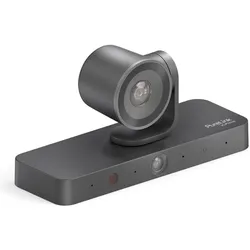
Purelink Vuelogic - PTZ Konferenz Kamera - PTZ100 - Full HD Video PTZ Kamera, KonferenzgerätDie Vuelogic PTZ100 Konferenzkamera von PureLink bietet eine herausragende Bildqualität mit einer maximalen Auflösung von 4096 x 2160 Pixeln (4K). Diese binokulare Kamera ist mit einem 3-fachen optischen Zoom ausgestattet, der eine flexible Anpassung an verschiedene Besprechungssituationen ermöglicht. Dank der Auto Framing-Funktion wird sichergestellt, dass alle Teilnehmenden optimal im Bild sind, was die Interaktion während virtueller Meetings verbessert. Die Kamera ist mit Microsoft Teams und Google Meet kompatibel, was sie zu einer vielseitigen Lösung für moderne Konferenzräume macht. Mit einem kompakten Design und einem Gewicht von nur 1,7 kg ist die PTZ100 einfach zu installieren und zu transportieren, wodurch sie sich ideal für verschiedene Einsatzorte eignet. - Maximale Auflösung von 4096 x 2160 Pixeln für gestochen scharfe Bilder - 3-facher optischer Zoom für flexible Bildanpassung - Auto Framing-Funktion für optimale Bildkomposition - Kompatibel mit Microsoft Teams und Google Meet.1051,50 €*Versand: 0,00 €Sichere Weiterleitung zum Anbieter
-
Aiseesoft WhatsApp Transfer für iOSWhatsApp schnell zwischen iOS-Geräten übertragen dank Aiseesoft WhatsApp Transfer für iOS. Sichern und Wiederherstellen von WhatsApp auf dem Computer und dem neuen iPhone. Exportieren Sie WhatsApp-Chats in CSV und HTML zur Ansicht. Direktes Übertragen von WhatsApp zwischen iOS-Geräten mit Aiseesoft WhatsApp Transfer für iOS Sie haben ein neues iPhone und möchten alte WhatsApp-Chats auf das neue iPhone übertragen? Aiseesoft WhatsApp Transfer für iOS ist die richtige Wahl. Es kann einfach WhatsApp-Daten zwischen iOS-Geräten (iPhone 13, 12, 11, XS, XR, 8, etc.) übertragen. Alle WhatsApp-Daten, einschließlich Chat-Nachrichten und Anhänge (Fotos, Audio, Videos und Kontakte) können mit einem Klick von einem iPhone auf ein anderes iPhone übertragen werden. WhatsApp mühelos sichern und wiederherstellen dank Aiseesoft WhatsApp Transfer für iOS Besser als die offizielle Backup-Lösung von WhatsApp, Aiseesoft WhatsApp Transfer für iOS Software kann jede Backup-Datei vom iPhone auf den Computer separat ohne Überschreiben zu halten. Alle WhatsApp-Daten sind sicher mit der verschlüsselten Backup-Unterstützung von dieser Software gespeichert. Während der Wiederherstellung des Backups auf iPhone oder Computer für die weitere Verwendung, können Sie ausgewählte oder die gesamte WhatsApp-Backup in einer idealen Weise zu sehen und wiederherzustellen. Exportieren Sie WhatsApp Chats auf die flexibelste Weise Aiseesoft WhatsApp Transfer für iOS kann alle Ihre Anforderungen an den Export von WhatsApp-Chats erfüllen. Sie können alle oder einen WhatsApp-Chat in HTML exportieren und alle Unterhaltungen von einem Freund zu einem anderen Freund direkt lesen. Sie können auch WhatsApp-Nachrichten im CSV-Format exportieren und als Protokolldatei anzeigen. Egal, welchen Weg Sie wählen, WhatsApp Transfer für iOS Programm ist immer die beste Wahl. Entdecken Sie weitere Highlights von Aiseesoft WhatsApp Transfer für iOS 100% sicher Alle Sicherungsdateien werden lokal auf dem Computer und nicht in der Cloud gespeichert. Mit dieser Software müssen Sie sich keine Sorgen über einen Datenverlust machen. Behalten Sie jede Sicherung Jede WhatsApp-Sicherungsdatei wird einzeln aufbewahrt. Sowohl vorherige als auch aktuelle Sicherungsdateien werden ohne Überschreiben gespeichert. Vorschau Backup-Datei Besser als WhatsApp, diese WhatsApp-Transfer-Software ermöglicht es Ihnen, eine Vorschau der Backup-Daten zur Bestätigung, bevor Sie es wiederherstellen. Ausgewählte oder alle wiederherstellen Verglichen mit der erzwungenen Wiederherstellung von der gesamten WhatsApp-Sicherung offiziell, ist dieses Tool freundlich, damit Sie bestimmte oder alle Elemente frei wählen. So einfach funktioniert Aiseesoft WhatsApp Transfer für iOS Übertragung zwischen iOS-Geräten Schritt 1. Wählen Sie WhatsApp Transfer Starten Sie FoneLab auf Ihrem Computer. Wählen Sie WhatsApp Transfer in der Hauptschnittstelle. Schritt 2. Verbinden Sie iOS-Geräte mit dem PC Wählen Sie Gerät-zu-Gerät-Transfer und schließen Sie dann die USB-Kabel an, um die Quell- und Ziel-iPhone-Geräte mit dem PC zu verbinden. Schritt 3. Übertragen Sie WhatsApp von iPhone zu iPhone Klicken Sie auf die Schaltfläche Übertragung starten, um mit der Übertragung von WhatsApp-Nachrichten und Anhängen von iPhone zu iPhone zu beginnen. Backup von iOS auf den Computer Schritt 1. WhatsApp Transfer auswählen Starten Sie erneut FoneLab auf Ihrem PC und wählen Sie WhatsApp Transfer in der Hauptschnittstelle. Schritt 2. Verbinden Sie das iOS-Gerät mit dem Computer Wählt Backup. Dann schließen Sie Ihr iPhone mit einem USB-Kabel an den Computer an und die Software wird Ihr Gerät schnell erkennen. Schritt 3. WhatsApp auf dem Computer sichern Legen Sie das Ziel für die WhatsApp-Backup-Datei auf Ihrem Computer fest und klicken Sie auf Backup starten, um WhatsApp-Daten vom iPhone auf den Computer zu kopieren. iPhone Whatsapp auf dem Computer sichern Backup auf iOS/Computer wiederherstellen Schritt 1. Wählen Sie WhatsApp Transfer Starten Sie FoneLab auf Ihrem Computer, und wählen Sie WhatsApp Transfer. Schritt 2. WhatsApp Backup-Datei auswählen Wählen Sie Wiederherstellen, um die lokale WhatsApp-Datei automatisch zu laden oder die ausgewählte Sicherungsdatei, indem Sie auf Lokale Datei importieren klicken. Schritt 3. WhatsApp anzeigen und wiederherstellen Nachdem dieses Tool die Sicherungsdatei analysiert hat, können Sie die Details anzeigen. Um zu exportieren, klicken Sie einfach auf Auf Gerät wiederherstellen oder Auf PC wiederherstellen. Systemanforderungen von Aiseesoft WhatsApp Transfer für iOS Unterstützte Betriebssysteme: Windows 10/8.1/8/7 iOS: iOS 15, iOS 14, iOS 13, iOS 12, iOS 11, iOS 10.3, iOS 10 CPU: 1GHz Intel/AMD CPU oder höher RAM: 1GB RAM oder mehr Festplattenspeicher: 200 MB und mehr freier Speicherplatz Unterstützte Geräte iPhone 13 Pro Max/13 Pro/13/13 mini, iPhone SE 3/2/1, iPhone 12 Pro Max/12 Pro/12 mini/12, iPhone 11 Pro Max/11 Pro/11, iPhone XS/XS Max/XR/X, iPhone 8 Plus...37,95 €*Versand: 0,00 €Sichere Weiterleitung zum Anbieter
-
Haubner, Steffen: WhatsApp. Das müssen Sie wissen!WhatsApp. Das müssen Sie wissen! , WhatsApp einfach erklärt. Für Android und iOS. Installation und erste Schritte. Fotos und Videos teilen. Sprach- und Videotelefonie. Nützliche Funktionen. Datenschutzeinstellungen , Sport-Dichtungen & Ringe > Chiptuning & Motortuning , Erscheinungsjahr: 20240725, Produktform: Kartoniert, Autoren: Haubner, Steffen, Seitenzahl/Blattzahl: 180, Abbildungen: mit zahlreichen Abbildungen, Keyword: Datenschutzeinstellungen WhatsApp; Fotos teilen WhatsApp; Installation WhatsApp; Sprachtelefonie; Videos teilen WhatsApp; Videotelefonie; WhatsApp; WhatsApp Android; WhatsApp iOS; erste Schritte WhatsApp, Fachschema: Lifestyle~Hilfe / Lebenshilfe~Lebenshilfe, Fachkategorie: Lifestyle, Hobbys und Freizeit, Warengruppe: HC/Ratgeber/Sonstiges, UNSPSC: 49019900, Warenverzeichnis für die Außenhandelsstatistik: 49019900, Länge: 213, Breite: 161, Höhe: 17, Gewicht: 304, Produktform: Kartoniert, Genre: Sachbuch/Ratgeber,25,00 €*Versand: 0,00 €Sichere Weiterleitung zum Anbieter



-
Wie geht eine Video Konferenz?
Eine Video-Konferenz beginnt in der Regel mit der Einladung der Teilnehmer über eine Plattform wie Zoom oder Microsoft Teams. Die Teilnehmer müssen sich dann zu einem vereinbarten Zeitpunkt einloggen und die Kamera sowie das Mikrofon aktivieren. Während der Konferenz können die Teilnehmer miteinander sprechen, sich sehen und Dateien teilen. Es ist wichtig, dass alle Teilnehmer eine stabile Internetverbindung haben, um Unterbrechungen zu vermeiden. Am Ende der Konferenz können Notizen oder Aufgaben festgehalten werden, um sicherzustellen, dass alle Beteiligten auf dem gleichen Stand sind. **
-
Wie funktioniert eine Video Konferenz?
Eine Video-Konferenz ermöglicht es Personen, die sich an verschiedenen Orten befinden, miteinander zu kommunizieren und sich zu sehen, als wären sie im selben Raum. Dies wird durch die Verwendung von spezieller Software oder Plattformen ermöglicht, die Audio- und Videoübertragung in Echtzeit ermöglichen. Teilnehmer können sich über ihre Computer, Tablets oder Smartphones einwählen und miteinander interagieren. Während der Konferenz können sie Präsentationen teilen, Dokumente gemeinsam bearbeiten und in Gruppen diskutieren. Durch die Nutzung von Video-Konferenzen können Teams effizient zusammenarbeiten, ohne physisch anwesend sein zu müssen. **
-
Wie funktioniert eine WhatsApp Konferenz?
Eine WhatsApp-Konferenz funktioniert ähnlich wie ein Gruppenchat, nur dass hier auch Audio- und Videoanrufe möglich sind. Um eine Konferenz zu starten, musst du zuerst einen Gruppenchat mit den gewünschten Teilnehmern erstellen. Anschließend kannst du einen Anruf starten und die anderen Teilnehmer hinzufügen. Während des Anrufs können alle Teilnehmer miteinander kommunizieren und sowohl Audio als auch Video übertragen. WhatsApp unterstützt Konferenzen mit bis zu 8 Teilnehmern. **
-
Wie funktioniert Google Chat Video-Konferenz?
Google Chat Video-Konferenz ermöglicht es Benutzern, über das Internet miteinander zu kommunizieren. Benutzer können über ihre Google-Konten auf den Dienst zugreifen und Videoanrufe mit anderen Personen starten, die ebenfalls über ein Google-Konto verfügen. Die Teilnehmer können während der Konferenz auch Bildschirmfreigaben durchführen und Dateien teilen. **


Wie macht man eine Video Konferenz?
Um eine Video-Konferenz durchzuführen, benötigt man zunächst eine geeignete Plattform oder Software wie Zoom, Skype oder Microsoft Teams. Anschließend muss man einen Termin für die Konferenz festlegen und die Teilnehmer einladen. Während der Konferenz sollten alle Teilnehmer ihre Kamera und ihr Mikrofon einschalten, um sich sehen und hören zu können. Es ist wichtig, dass alle Teilnehmer eine stabile Internetverbindung haben, um eine reibungslose Konferenz zu gewährleisten. Am Ende der Konferenz kann man die Möglichkeit nutzen, um Fragen zu stellen oder Feedback einzuholen. **
Wie mache ich eine Video Konferenz?
Um eine Video-Konferenz zu starten, benötigst du zunächst eine geeignete Plattform wie Zoom, Skype oder Google Meet. Melde dich auf der gewählten Plattform an und erstelle ein neues Meeting. Lade dann die Teilnehmer ein, indem du ihnen den Meeting-Link oder die Meeting-ID sendest. Stelle sicher, dass du über eine gute Internetverbindung, ein Mikrofon und eine Kamera verfügst, um an der Video-Konferenz teilnehmen zu können. Zu guter Letzt, starte das Meeting zum vereinbarten Zeitpunkt und genieße die virtuelle Zusammenkunft mit deinen Teilnehmern. **
Top-Angebote
Produkte zum Begriff WhatsApp-Video-Konferenz:
-
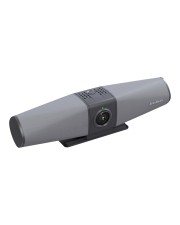
AVer Video Konferenz System"Mingle Bar" PA511D (61PA511D00AB)Produktbeschreibung: AVerMedia PA511D - TAA-konform - power adapter included, Gerätetyp: Mingle Bar, Codec: MJPEG, YUY2, NV12, Abmessungen (Breite x Tiefe x Höhe): 29,5 cm x 7,04 cm x 7,87 cm, Gewicht: 555 g, Videoeingang: Digitale Videokamera - SuperSpeed USB 3.0, Audioeingang: 2 Mikrofone - ungerichtet, Audioausgang: Lautsprecher, Netzwerk: Netzwerkadapter, TAA-kompatibel: Ja, Software-Zertifizierung: Zoom-zertifiziert, Certified for ClickShare Conference, Systemanforderungen: Windows 10 oder aktuellere Version, Apple macOS 10.14 oder später, Google Chrome OS 85 oder später420,49 €*Versand: 0,00 €Sichere Weiterleitung zum Anbieter
-
AVerMedia Video Konferenz System "Mingle Bar" (PA511D), Konferenzgerät, Schwarz, GrauMingle Bar Gesehen werden, gehört werden, verbunden sein Einfach zu bedienen, bereitzustellen und zu verwalten Ein Kabel verbindet alle wesentlichen Funktionen. Geniessen Sie eine einsekündige Verbindung zu allen benötigten Funktionen (Display, Webcam, Freisprecheinrichtung und kabelgebundenes Netzwerk) mit Zuverlässigkeit und Stabilität in einer Videokonferenz. Lebendige Sprachkommunikation Die Mingle Bar wurde für eine Reihe intelligenter Funktionen entwickelt und bringt grosse Konnektivität in ein kleines Gerät. Sie benötigen makellosen Audio, um eine effektive Zusammenarbeit mit integrierten Teilnehmern aus der Ferne und im Raum zu ermöglichen. In jedem Licht professionell aussehen Die Mingle Bar bietet eine grossartige Bildoptimierung mit natürlichen Farben in jeder Lichtumgebung, sodass Sie immer scharf und professionell aussehen. Hohe Bildqualität mit ultra-weitem Sichtfeld und KI-gestütztem automatischen Framing Die Mingle Bar stellt sicher, dass alle Teilnehmer im Besprechungsraum gleiche Möglichkeiten haben, zu kommunizieren, zusammenzuarbeiten und beizutragen. Finden und rahmen Sie jeden mit der automatischen Framing-Funktion mit KI-Gesten-Erkennung ein. Sichern Sie Ihre Interaktion und Ihr Gerät Die robusten Kensington-Sicherheitssteckplätze halten die Mingle Bar dort, wo sie hingehört. Unabsichtliche Aufnahmen und vertrauliche Datenlecks zu verhindern, ist ebenfalls einfach mit dem integrierten Sichtschutz. Schnelle und effektive Bereitstellung Connect ist eine einfache und intuitive Software, die es Ihnen ermöglicht, Geräte problemlos zu verwalten. Sie ermöglicht der Unternehmens-IT, das Gerät zu warten, zu verwalten und regelmässig zu aktualisieren. Die ausgewählten Parameter werden in der Mingle Bar gespeichert und müssen nicht bei jedem Meeting zurückgesetzt werden.412,52 €*Versand: 0,00 €Sichere Weiterleitung zum Anbieter
-
Wondershare MobileTrans WhatsApp TransferÜbernehmen Sie die Kontrolle über WhatsApp Möchten Sie auf ein neues iPhone wechseln und Ihre WhatsApp-Chats darauf übertragen? Das Übertragen von WhatsApp von Android auf iPhone war noch nie so einfach. Mit nur einem Klick wird der gesamte WhatsApp-Chatverlauf perfekt kopiert und auf Ihr neues Telefon übertragen. Sichern Sie Ihre WhatsApp-Daten auf dem Computer Es wird immer empfohlen, Ihre WhatsApp-Daten mit MobileTrans auf einem Computer zu sichern, da sie wichtige Nachrichten und Mediendateien enthalten können. Dieses Tool ist sowohl mit Android als auch mit dem iPhone kompatibel und schützt vor unerwünschtem Datenverlust. WhatsApp-Übertragung: Mit diesem Tool können Sie ganz einfach WhatsApp-Chats, Fotos, Anhänge und Videos sichern. Sicherungsdateien auf dem Computer: Alle Sicherungsdateien werden auf Ihrem Computer gespeichert, ohne Risiko von Datenlecks. Möchten Sie WhatsApp-Chats zwischen Android und iPhone übertragen? Wenn Sie auf ein neues iPhone wechseln und Ihre WhatsApp-Chats darauf übertragen möchten, ist es jetzt so einfach wie ein Tastendruck. Der gesamte WhatsApp-Chatverlauf wird perfekt kopiert und auf Ihrem neuen Telefon zusammengeführt. WhatsApp-Übertragung: Sie können WhatsApp nicht nur von Android auf iPhone übertragen, sondern auch von iPhone auf Android, Android auf Android und iPhone auf iPhone. Kompatibilität mit verschiedenen Geräten: Die Übertragung von WhatsApp ist auch mit iPod touch, iPad und anderen Tablets kompatibel. Wiederherstellen von WhatsApp auf dem iPhone/Android Sobald Sie Ihre WhatsApp-Daten mit MobileTrans gesichert haben, können Sie sie jederzeit auf Ihrem Telefon wiederherstellen. Sie haben die Möglichkeit, Ihre WhatsApp-Sicherung auf einem beliebigen Gerät, sei es demselben Telefon oder einem anderen, wiederherzustellen. WhatsApp-Übertragung: Sie können WhatsApp-Sicherungsdateien von einem Gerät auf ein anderes wiederherstellen, unabhängig vom System (Unterstützung für verschiedene Systeme). Vorschau der Sicherungsdateien: Sie haben die Möglichkeit, die Sicherungsdateien vor der Wiederherstellung der WhatsApp-Daten auf dem Zieltelefon zu previewen. Übertragung aller WhatsApp-Daten und deren Sicherung WhatsApp-Chats: Sichern Sie den WhatsApp-Chatverlauf auf Ihrem Computer, einschließlich persönlicher Chats und Gruppengespräche. WhatsApp-Fotos: Exportieren Sie alle Bilder, einschließlich Profilbilder, Fotos im Chatverlauf und sogar Sticker. WhatsApp-Videos: Übertragen Sie WhatsApp-Videos von Ihrem Telefon auf den Computer, um Speicherplatz zu sparen. WhatsApp-Anhänge: Extrahieren Sie Anhänge aus dem WhatsApp-Chatverlauf auf Ihren Computer, ohne Daten zu verlieren. Übertragung zwischen mehreren Geräten: Mit MobileTrans können Sie Ihre WhatsApp-Daten problemlos zwischen verschiedenen Telefonen übertragen, unabhängig davon, ob sie auf Android oder iOS laufen. Es funktioniert perfekt mit allen großen Mobiltelefonmarken wie Apple, Samsung, LG, Motorola und vielen mehr. Mehr als nur eine WhatsApp-Datenübertragung WhatsApp Business: Übertragen Sie den Chatverlauf von WhatsApp Business im gesamten System. Sichern Sie die WhatsApp Business App auf Ihrem Computer und stellen Sie sie wieder her. Kik: Sichern Sie Ihre Kik-Nachrichten, Bilddateien und Anhänge. LINE: Erstellen Sie Backups von LINE-Chats und stellen Sie den Chatverlauf von LINE-Chats wieder her. Übertragen Sie auch LINE-Chatnachrichten mit Anhängen von Android auf iPhone oder direkt von iPhone zu iPhone. Viber: Unterstützt Sicherung und Wiederherstellung des Chatverlaufs, der Kontakte und Dateien für Viber auf Android- oder iOS-Geräten. WeChat : Sichern Sie WeChat-Daten auf Ihrem Computer und stellen Sie den Chatverlauf auf Ihrem Telefon wieder her. Systemanforderungen: iOS & Android Versionen iOS Versionen: iOS 5 und neuer (iOS 15 inkl.) Android Versionen: Android 2.1 und neuer (Android 10.0 inkl.) Computer OS Windows: Win 11/10/8.1/8/7/Vista/XP Mac:11(macOS Big Sur), 10.15 (macOS Catalina), 10.14 (macOS Mojave), Mac OS X 10.13 (High Sierra), 10.12(macOS Sierra), 10.11(El Capitan), 10.10 (Yosemite), 10.9 (Mavericks), oder 10.8 Computer Hardware CPU: 1GHz (32 bit oder 64 bit) RAM: 256 MB oder mehr RAM (1024MB empfohlen) Festplattenspeicher: 200 MB oder mehr freier Speicherplatz Unterstützte Datentypen WhatsApp Chat Verlauf, Fotos, Videos und Anhänge.24,95 €*Versand: 0,00 €Sichere Weiterleitung zum Anbieter
-
Purelink Vuelogic - PTZ Konferenz Kamera - PTZ100 - Full HD Video PTZ Kamera, KonferenzgerätDie Vuelogic PTZ100 Konferenzkamera von PureLink bietet eine herausragende Bildqualität mit einer maximalen Auflösung von 4096 x 2160 Pixeln (4K). Diese binokulare Kamera ist mit einem 3-fachen optischen Zoom ausgestattet, der eine flexible Anpassung an verschiedene Besprechungssituationen ermöglicht. Dank der Auto Framing-Funktion wird sichergestellt, dass alle Teilnehmenden optimal im Bild sind, was die Interaktion während virtueller Meetings verbessert. Die Kamera ist mit Microsoft Teams und Google Meet kompatibel, was sie zu einer vielseitigen Lösung für moderne Konferenzräume macht. Mit einem kompakten Design und einem Gewicht von nur 1,7 kg ist die PTZ100 einfach zu installieren und zu transportieren, wodurch sie sich ideal für verschiedene Einsatzorte eignet. - Maximale Auflösung von 4096 x 2160 Pixeln für gestochen scharfe Bilder - 3-facher optischer Zoom für flexible Bildanpassung - Auto Framing-Funktion für optimale Bildkomposition - Kompatibel mit Microsoft Teams und Google Meet.1051,50 €*Versand: 0,00 €Sichere Weiterleitung zum Anbieter
-
Wie funktioniert Video Konferenz?
Video-Konferenzen funktionieren, indem sie es ermöglichen, dass Personen an verschiedenen Standorten miteinander kommunizieren können, indem sie Audio- und Videoübertragungen in Echtzeit nutzen. Dies geschieht über das Internet mithilfe spezieller Software oder Plattformen, die es den Teilnehmern ermöglichen, sich virtuell zu treffen. Während der Konferenz können die Teilnehmer miteinander sprechen, sich sehen, Dateien teilen und sogar Bildschirme gemeinsam anzeigen. Dies erleichtert die Zusammenarbeit und den Austausch von Informationen, ohne dass alle Teilnehmer physisch an einem Ort sein müssen. Video-Konferenzen sind daher eine effiziente Möglichkeit, um Meetings abzuhalten, Schulungen durchzuführen oder einfach mit anderen in Kontakt zu bleiben. **
-
Wie funktioniert WhatsApp Konferenz?
WhatsApp Konferenz funktioniert, indem du zuerst einen Gruppenchat mit den Personen erstellst, die du einladen möchtest. Anschließend kannst du auf das Telefonhörer-Symbol klicken und "Neue Gruppenanruf" auswählen. Danach kannst du die Personen auswählen, die du zur Konferenz hinzufügen möchtest. Sobald alle Teilnehmer verbunden sind, könnt ihr miteinander sprechen und euch austauschen. WhatsApp Konferenz ermöglicht es dir, mit mehreren Personen gleichzeitig zu kommunizieren, egal wo sie sich befinden. **
-
Wie geht eine Video Konferenz?
Eine Video-Konferenz beginnt in der Regel mit der Einladung der Teilnehmer über eine Plattform wie Zoom oder Microsoft Teams. Die Teilnehmer müssen sich dann zu einem vereinbarten Zeitpunkt einloggen und die Kamera sowie das Mikrofon aktivieren. Während der Konferenz können die Teilnehmer miteinander sprechen, sich sehen und Dateien teilen. Es ist wichtig, dass alle Teilnehmer eine stabile Internetverbindung haben, um Unterbrechungen zu vermeiden. Am Ende der Konferenz können Notizen oder Aufgaben festgehalten werden, um sicherzustellen, dass alle Beteiligten auf dem gleichen Stand sind. **
-
Wie funktioniert eine Video Konferenz?
Eine Video-Konferenz ermöglicht es Personen, die sich an verschiedenen Orten befinden, miteinander zu kommunizieren und sich zu sehen, als wären sie im selben Raum. Dies wird durch die Verwendung von spezieller Software oder Plattformen ermöglicht, die Audio- und Videoübertragung in Echtzeit ermöglichen. Teilnehmer können sich über ihre Computer, Tablets oder Smartphones einwählen und miteinander interagieren. Während der Konferenz können sie Präsentationen teilen, Dokumente gemeinsam bearbeiten und in Gruppen diskutieren. Durch die Nutzung von Video-Konferenzen können Teams effizient zusammenarbeiten, ohne physisch anwesend sein zu müssen. **
Ähnliche Suchbegriffe für WhatsApp-Video-Konferenz
-
Aiseesoft WhatsApp Transfer für iOSWhatsApp schnell zwischen iOS-Geräten übertragen dank Aiseesoft WhatsApp Transfer für iOS. Sichern und Wiederherstellen von WhatsApp auf dem Computer und dem neuen iPhone. Exportieren Sie WhatsApp-Chats in CSV und HTML zur Ansicht. Direktes Übertragen von WhatsApp zwischen iOS-Geräten mit Aiseesoft WhatsApp Transfer für iOS Sie haben ein neues iPhone und möchten alte WhatsApp-Chats auf das neue iPhone übertragen? Aiseesoft WhatsApp Transfer für iOS ist die richtige Wahl. Es kann einfach WhatsApp-Daten zwischen iOS-Geräten (iPhone 13, 12, 11, XS, XR, 8, etc.) übertragen. Alle WhatsApp-Daten, einschließlich Chat-Nachrichten und Anhänge (Fotos, Audio, Videos und Kontakte) können mit einem Klick von einem iPhone auf ein anderes iPhone übertragen werden. WhatsApp mühelos sichern und wiederherstellen dank Aiseesoft WhatsApp Transfer für iOS Besser als die offizielle Backup-Lösung von WhatsApp, Aiseesoft WhatsApp Transfer für iOS Software kann jede Backup-Datei vom iPhone auf den Computer separat ohne Überschreiben zu halten. Alle WhatsApp-Daten sind sicher mit der verschlüsselten Backup-Unterstützung von dieser Software gespeichert. Während der Wiederherstellung des Backups auf iPhone oder Computer für die weitere Verwendung, können Sie ausgewählte oder die gesamte WhatsApp-Backup in einer idealen Weise zu sehen und wiederherzustellen. Exportieren Sie WhatsApp Chats auf die flexibelste Weise Aiseesoft WhatsApp Transfer für iOS kann alle Ihre Anforderungen an den Export von WhatsApp-Chats erfüllen. Sie können alle oder einen WhatsApp-Chat in HTML exportieren und alle Unterhaltungen von einem Freund zu einem anderen Freund direkt lesen. Sie können auch WhatsApp-Nachrichten im CSV-Format exportieren und als Protokolldatei anzeigen. Egal, welchen Weg Sie wählen, WhatsApp Transfer für iOS Programm ist immer die beste Wahl. Entdecken Sie weitere Highlights von Aiseesoft WhatsApp Transfer für iOS 100% sicher Alle Sicherungsdateien werden lokal auf dem Computer und nicht in der Cloud gespeichert. Mit dieser Software müssen Sie sich keine Sorgen über einen Datenverlust machen. Behalten Sie jede Sicherung Jede WhatsApp-Sicherungsdatei wird einzeln aufbewahrt. Sowohl vorherige als auch aktuelle Sicherungsdateien werden ohne Überschreiben gespeichert. Vorschau Backup-Datei Besser als WhatsApp, diese WhatsApp-Transfer-Software ermöglicht es Ihnen, eine Vorschau der Backup-Daten zur Bestätigung, bevor Sie es wiederherstellen. Ausgewählte oder alle wiederherstellen Verglichen mit der erzwungenen Wiederherstellung von der gesamten WhatsApp-Sicherung offiziell, ist dieses Tool freundlich, damit Sie bestimmte oder alle Elemente frei wählen. So einfach funktioniert Aiseesoft WhatsApp Transfer für iOS Übertragung zwischen iOS-Geräten Schritt 1. Wählen Sie WhatsApp Transfer Starten Sie FoneLab auf Ihrem Computer. Wählen Sie WhatsApp Transfer in der Hauptschnittstelle. Schritt 2. Verbinden Sie iOS-Geräte mit dem PC Wählen Sie Gerät-zu-Gerät-Transfer und schließen Sie dann die USB-Kabel an, um die Quell- und Ziel-iPhone-Geräte mit dem PC zu verbinden. Schritt 3. Übertragen Sie WhatsApp von iPhone zu iPhone Klicken Sie auf die Schaltfläche Übertragung starten, um mit der Übertragung von WhatsApp-Nachrichten und Anhängen von iPhone zu iPhone zu beginnen. Backup von iOS auf den Computer Schritt 1. WhatsApp Transfer auswählen Starten Sie erneut FoneLab auf Ihrem PC und wählen Sie WhatsApp Transfer in der Hauptschnittstelle. Schritt 2. Verbinden Sie das iOS-Gerät mit dem Computer Wählt Backup. Dann schließen Sie Ihr iPhone mit einem USB-Kabel an den Computer an und die Software wird Ihr Gerät schnell erkennen. Schritt 3. WhatsApp auf dem Computer sichern Legen Sie das Ziel für die WhatsApp-Backup-Datei auf Ihrem Computer fest und klicken Sie auf Backup starten, um WhatsApp-Daten vom iPhone auf den Computer zu kopieren. iPhone Whatsapp auf dem Computer sichern Backup auf iOS/Computer wiederherstellen Schritt 1. Wählen Sie WhatsApp Transfer Starten Sie FoneLab auf Ihrem Computer, und wählen Sie WhatsApp Transfer. Schritt 2. WhatsApp Backup-Datei auswählen Wählen Sie Wiederherstellen, um die lokale WhatsApp-Datei automatisch zu laden oder die ausgewählte Sicherungsdatei, indem Sie auf Lokale Datei importieren klicken. Schritt 3. WhatsApp anzeigen und wiederherstellen Nachdem dieses Tool die Sicherungsdatei analysiert hat, können Sie die Details anzeigen. Um zu exportieren, klicken Sie einfach auf Auf Gerät wiederherstellen oder Auf PC wiederherstellen. Systemanforderungen von Aiseesoft WhatsApp Transfer für iOS Unterstützte Betriebssysteme: Windows 10/8.1/8/7 iOS: iOS 15, iOS 14, iOS 13, iOS 12, iOS 11, iOS 10.3, iOS 10 CPU: 1GHz Intel/AMD CPU oder höher RAM: 1GB RAM oder mehr Festplattenspeicher: 200 MB und mehr freier Speicherplatz Unterstützte Geräte iPhone 13 Pro Max/13 Pro/13/13 mini, iPhone SE 3/2/1, iPhone 12 Pro Max/12 Pro/12 mini/12, iPhone 11 Pro Max/11 Pro/11, iPhone XS/XS Max/XR/X, iPhone 8 Plus...37,95 €*Versand: 0,00 €Sichere Weiterleitung zum Anbieter
-
Haubner, Steffen: WhatsApp. Das müssen Sie wissen!WhatsApp. Das müssen Sie wissen! , WhatsApp einfach erklärt. Für Android und iOS. Installation und erste Schritte. Fotos und Videos teilen. Sprach- und Videotelefonie. Nützliche Funktionen. Datenschutzeinstellungen , Sport-Dichtungen & Ringe > Chiptuning & Motortuning , Erscheinungsjahr: 20240725, Produktform: Kartoniert, Autoren: Haubner, Steffen, Seitenzahl/Blattzahl: 180, Abbildungen: mit zahlreichen Abbildungen, Keyword: Datenschutzeinstellungen WhatsApp; Fotos teilen WhatsApp; Installation WhatsApp; Sprachtelefonie; Videos teilen WhatsApp; Videotelefonie; WhatsApp; WhatsApp Android; WhatsApp iOS; erste Schritte WhatsApp, Fachschema: Lifestyle~Hilfe / Lebenshilfe~Lebenshilfe, Fachkategorie: Lifestyle, Hobbys und Freizeit, Warengruppe: HC/Ratgeber/Sonstiges, UNSPSC: 49019900, Warenverzeichnis für die Außenhandelsstatistik: 49019900, Länge: 213, Breite: 161, Höhe: 17, Gewicht: 304, Produktform: Kartoniert, Genre: Sachbuch/Ratgeber,25,00 €*Versand: 0,00 €Sichere Weiterleitung zum Anbieter
-
Im Zentrum der DemokratieIm Zentrum der Demokratie , Zur Geschichte und politischen Arbeit der SPD-Bundestagsfraktion , Steuerketten, Zahnriemen & Einbausätze > Motoren & Motorteile , Erscheinungsjahr: 20240920, Produktform: Kartoniert, Titel der Reihe: Beiträge zur Geschichte des Parlamentarismus und der politischen Parteien#190#, Redaktion: Beule, Peter, Seitenzahl/Blattzahl: 656, Keyword: Bundestag; Parlament; SPD, Fachkategorie: Geschichte, Warengruppe: TB/Geschichte/Sonstiges, UNSPSC: 49019900, Warenverzeichnis für die Außenhandelsstatistik: 49019900, Länge: 225, Breite: 150, Höhe: 37, Gewicht: 1156, Produktform: Kartoniert, Genre: Geisteswissenschaften/Kunst/Musik,68,00 €*Versand: 0,00 €Sichere Weiterleitung zum Anbieter
-
Wondershare MobileTrans WhatsApp TransferÜbernehmen Sie die Kontrolle über WhatsApp Möchten Sie auf ein neues iPhone wechseln und Ihre WhatsApp-Chats darauf übertragen? Das Übertragen von WhatsApp von Android auf iPhone war noch nie so einfach. Mit nur einem Klick wird der gesamte WhatsApp-Chatverlauf perfekt kopiert und auf Ihr neues Telefon übertragen. Sichern Sie Ihre WhatsApp-Daten auf dem Computer Es wird immer empfohlen, Ihre WhatsApp-Daten mit MobileTrans auf einem Computer zu sichern, da sie wichtige Nachrichten und Mediendateien enthalten können. Dieses Tool ist sowohl mit Android als auch mit dem iPhone kompatibel und schützt vor unerwünschtem Datenverlust. WhatsApp-Übertragung: Mit diesem Tool können Sie ganz einfach WhatsApp-Chats, Fotos, Anhänge und Videos sichern. Sicherungsdateien auf dem Computer: Alle Sicherungsdateien werden auf Ihrem Computer gespeichert, ohne Risiko von Datenlecks. Möchten Sie WhatsApp-Chats zwischen Android und iPhone übertragen? Wenn Sie auf ein neues iPhone wechseln und Ihre WhatsApp-Chats darauf übertragen möchten, ist es jetzt so einfach wie ein Tastendruck. Der gesamte WhatsApp-Chatverlauf wird perfekt kopiert und auf Ihrem neuen Telefon zusammengeführt. WhatsApp-Übertragung: Sie können WhatsApp nicht nur von Android auf iPhone übertragen, sondern auch von iPhone auf Android, Android auf Android und iPhone auf iPhone. Kompatibilität mit verschiedenen Geräten: Die Übertragung von WhatsApp ist auch mit iPod touch, iPad und anderen Tablets kompatibel. Wiederherstellen von WhatsApp auf dem iPhone/Android Sobald Sie Ihre WhatsApp-Daten mit MobileTrans gesichert haben, können Sie sie jederzeit auf Ihrem Telefon wiederherstellen. Sie haben die Möglichkeit, Ihre WhatsApp-Sicherung auf einem beliebigen Gerät, sei es demselben Telefon oder einem anderen, wiederherzustellen. WhatsApp-Übertragung: Sie können WhatsApp-Sicherungsdateien von einem Gerät auf ein anderes wiederherstellen, unabhängig vom System (Unterstützung für verschiedene Systeme). Vorschau der Sicherungsdateien: Sie haben die Möglichkeit, die Sicherungsdateien vor der Wiederherstellung der WhatsApp-Daten auf dem Zieltelefon zu previewen. Übertragung aller WhatsApp-Daten und deren Sicherung WhatsApp-Chats: Sichern Sie den WhatsApp-Chatverlauf auf Ihrem Computer, einschließlich persönlicher Chats und Gruppengespräche. WhatsApp-Fotos: Exportieren Sie alle Bilder, einschließlich Profilbilder, Fotos im Chatverlauf und sogar Sticker. WhatsApp-Videos: Übertragen Sie WhatsApp-Videos von Ihrem Telefon auf den Computer, um Speicherplatz zu sparen. WhatsApp-Anhänge: Extrahieren Sie Anhänge aus dem WhatsApp-Chatverlauf auf Ihren Computer, ohne Daten zu verlieren. Übertragung zwischen mehreren Geräten: Mit MobileTrans können Sie Ihre WhatsApp-Daten problemlos zwischen verschiedenen Telefonen übertragen, unabhängig davon, ob sie auf Android oder iOS laufen. Es funktioniert perfekt mit allen großen Mobiltelefonmarken wie Apple, Samsung, LG, Motorola und vielen mehr. Mehr als nur eine WhatsApp-Datenübertragung WhatsApp Business: Übertragen Sie den Chatverlauf von WhatsApp Business im gesamten System. Sichern Sie die WhatsApp Business App auf Ihrem Computer und stellen Sie sie wieder her. Kik: Sichern Sie Ihre Kik-Nachrichten, Bilddateien und Anhänge. LINE: Erstellen Sie Backups von LINE-Chats und stellen Sie den Chatverlauf von LINE-Chats wieder her. Übertragen Sie auch LINE-Chatnachrichten mit Anhängen von Android auf iPhone oder direkt von iPhone zu iPhone. Viber: Unterstützt Sicherung und Wiederherstellung des Chatverlaufs, der Kontakte und Dateien für Viber auf Android- oder iOS-Geräten. WeChat : Sichern Sie WeChat-Daten auf Ihrem Computer und stellen Sie den Chatverlauf auf Ihrem Telefon wieder her. Systemanforderungen: iOS & Android Versionen iOS Versionen: iOS 5 und neuer (iOS 15 inkl.) Android Versionen: Android 2.1 und neuer (Android 10.0 inkl.) Computer OS Windows: Win 11/10/8.1/8/7/Vista/XP Mac:11(macOS Big Sur), 10.15 (macOS Catalina), 10.14 (macOS Mojave), Mac OS X 10.13 (High Sierra), 10.12(macOS Sierra), 10.11(El Capitan), 10.10 (Yosemite), 10.9 (Mavericks), oder 10.8 Computer Hardware CPU: 1GHz (32 bit oder 64 bit) RAM: 256 MB oder mehr RAM (1024MB empfohlen) Festplattenspeicher: 200 MB oder mehr freier Speicherplatz Unterstützte Datentypen WhatsApp Chat Verlauf, Fotos, Videos und Anhänge.29,95 €*Versand: 0,00 €Sichere Weiterleitung zum Anbieter
-
Wie funktioniert eine WhatsApp Konferenz?
Eine WhatsApp-Konferenz funktioniert ähnlich wie ein Gruppenchat, nur dass hier auch Audio- und Videoanrufe möglich sind. Um eine Konferenz zu starten, musst du zuerst einen Gruppenchat mit den gewünschten Teilnehmern erstellen. Anschließend kannst du einen Anruf starten und die anderen Teilnehmer hinzufügen. Während des Anrufs können alle Teilnehmer miteinander kommunizieren und sowohl Audio als auch Video übertragen. WhatsApp unterstützt Konferenzen mit bis zu 8 Teilnehmern. **
-
Wie funktioniert Google Chat Video-Konferenz?
Google Chat Video-Konferenz ermöglicht es Benutzern, über das Internet miteinander zu kommunizieren. Benutzer können über ihre Google-Konten auf den Dienst zugreifen und Videoanrufe mit anderen Personen starten, die ebenfalls über ein Google-Konto verfügen. Die Teilnehmer können während der Konferenz auch Bildschirmfreigaben durchführen und Dateien teilen. **
-
Wie macht man eine Video Konferenz?
Um eine Video-Konferenz durchzuführen, benötigt man zunächst eine geeignete Plattform oder Software wie Zoom, Skype oder Microsoft Teams. Anschließend muss man einen Termin für die Konferenz festlegen und die Teilnehmer einladen. Während der Konferenz sollten alle Teilnehmer ihre Kamera und ihr Mikrofon einschalten, um sich sehen und hören zu können. Es ist wichtig, dass alle Teilnehmer eine stabile Internetverbindung haben, um eine reibungslose Konferenz zu gewährleisten. Am Ende der Konferenz kann man die Möglichkeit nutzen, um Fragen zu stellen oder Feedback einzuholen. **
-
Wie mache ich eine Video Konferenz?
Um eine Video-Konferenz zu starten, benötigst du zunächst eine geeignete Plattform wie Zoom, Skype oder Google Meet. Melde dich auf der gewählten Plattform an und erstelle ein neues Meeting. Lade dann die Teilnehmer ein, indem du ihnen den Meeting-Link oder die Meeting-ID sendest. Stelle sicher, dass du über eine gute Internetverbindung, ein Mikrofon und eine Kamera verfügst, um an der Video-Konferenz teilnehmen zu können. Zu guter Letzt, starte das Meeting zum vereinbarten Zeitpunkt und genieße die virtuelle Zusammenkunft mit deinen Teilnehmern. **
* Alle Preise verstehen sich inklusive der gesetzlichen Mehrwertsteuer und ggf. zuzüglich Versandkosten. Die Angebotsinformationen basieren auf den Angaben des jeweiligen Shops und werden über automatisierte Prozesse aktualisiert. Eine Aktualisierung in Echtzeit findet nicht statt, so dass es im Einzelfall zu Abweichungen kommen kann. ** Hinweis: Teile dieses Inhalts wurden von KI erstellt.